
Comment installer IPTV Smarters Pro et Smarters Player Lite sur tous vos appareils
Fire TV Stick, Android TV, Smart TV Samsung et LG, iPhone, iPad, Apple TV, Windows et Mac : voici, appareil par appareil, comment installer la bonne application, la connecter à votre abonnement IPTV Smarters et régler l’image pour regarder vos chaînes en quelques minutes.
Avant de commencer : ce qu’il vous faut
Une installation réussie tient en quatre éléments. Prenez deux minutes pour les vérifier, cela vous évitera la plupart des blocages.
- Vos identifiants IPTV Smarters : un nom d’utilisateur, un mot de passe et une adresse de serveur (URL). Vous les recevez par WhatsApp ou par e-mail dans les 5 minutes qui suivent votre paiement.
- Une connexion internet stable : box en Wi-Fi ou en câble Ethernet, fibre ou 4G/5G. Pour la 4K, une connexion rapide et un appareil branché en Ethernet ou en Wi-Fi 5 GHz donnent les meilleurs résultats.
- Un appareil compatible : Fire TV Stick, Android TV, box Android, Smart TV Samsung ou LG, smartphone, tablette, Apple TV, ordinateur.
- Un peu d’espace libre sur l’appareil, surtout sur les clés Fire TV Stick d’entrée de gamme.

IPTV Smarters Pro ou Smarters Player Lite ?
Les deux applications viennent du même éditeur (WHMCS Smarters) et se connectent de la même façon. Ce qui change, c’est l’appareil sur lequel vous les installez.
| Appareil | Application à installer | Où la trouver |
|---|---|---|
| Amazon Fire TV Stick, Fire TV Cube | IPTV Smarters Pro | Application Downloader puis site officiel |
| Android TV, Google TV, box Android, Nvidia Shield | IPTV Smarters Pro | Google Play Store ou Downloader |
| Smartphone et tablette Android | IPTV Smarters Pro | Google Play Store |
| Smart TV Samsung (Tizen) | IPTV Smarters Pro | Samsung Apps / Smart Hub, selon le modèle |
| Smart TV LG (webOS) | IPTV Smarters Pro | LG Content Store, selon le modèle |
| iPhone et iPad | Smarters Player Lite | App Store |
| Apple TV | Smarters Player Lite | App Store de l’Apple TV |
| PC Windows | IPTV Smarters Pro | Site officiel de l’éditeur |
| Mac (puce Apple M1 ou plus récente) | Smarters Player Lite | Mac App Store |
Installer IPTV Smarters Pro sur Fire TV Stick
IPTV Smarters Pro n’est pas proposée dans l’Appstore d’Amazon. On l’installe avec Downloader, une application gratuite et officielle de l’Appstore qui sert à télécharger des fichiers. Cette méthode marche sur Fire TV Stick, Fire TV Stick 4K, 4K Max et Fire TV Cube.
1. Installer Downloader
- Depuis l’écran d’accueil, ouvrez la Recherche (loupe) et tapez
Downloader. - Sélectionnez l’application Downloader (icône orange avec une flèche) et choisissez Télécharger.
- Attendez la fin de l’installation, sans l’ouvrir tout de suite.
2. Autoriser l’installation
- Allez dans Paramètres (roue dentée) puis Mon Fire TV.
- Ouvrez Options pour les développeurs, puis Installer des applications inconnues.
- Activez l’option pour Downloader.
3. Télécharger et installer IPTV Smarters Pro
- Ouvrez Downloader et acceptez l’accès aux fichiers.
- Dans le champ d’adresse, saisissez l’adresse du site officiel de l’éditeur,
iptvsmarters.com, puis ouvrez la rubrique des téléchargements et choisissez la version Android (fichier APK) d’IPTV Smarters Pro. Notre équipe peut aussi vous envoyer le lien direct à jour par WhatsApp. - Quand le téléchargement est terminé, sélectionnez Installer, puis Terminé.
- Downloader propose de supprimer le fichier APK : choisissez Supprimer deux fois pour libérer de l’espace.
- Pour retrouver l’application facilement, maintenez le bouton Accueil, ouvrez Applications et déplacez IPTV Smarters Pro en haut de la liste.
Il ne reste plus qu’à entrer vos identifiants.

Installer IPTV Smarters Pro sur Android TV, Google TV ou box Android
Les téléviseurs Sony, Philips, TCL, Hisense ou Xiaomi sous Android TV ou Google TV, ainsi que les box Android et la Nvidia Shield, acceptent IPTV Smarters Pro directement.
Méthode 1 : Google Play Store
- Ouvrez le Google Play Store depuis l’écran d’accueil de la TV.
- Recherchez
IPTV Smarters Pro. - Vérifiez l’éditeur (WHMCS Smarters), puis sélectionnez Installer.
- Ouvrez l’application et passez à la connexion.
Méthode 2 : si l’application n’apparaît pas dans le Play Store de la TV
- Installez Downloader depuis le Play Store.
- Dans les paramètres de la TV, autorisez Downloader à installer des applications inconnues. Le chemin varie selon la marque, en général Paramètres › Applications › Sécurité et restrictions › Sources inconnues.
- Dans Downloader, ouvrez le site officiel de l’éditeur ou le lien que nous vous avons envoyé, téléchargez l’APK puis installez-le.
Installer IPTV Smarters Pro sur un smartphone ou une tablette Android
Sur téléphone et tablette Android (Samsung Galaxy, Xiaomi, Oppo, Pixel…), l’installation se fait en une minute depuis le Play Store.
- Ouvrez le Google Play Store.
- Recherchez
IPTV Smarters Proet vérifiez que l’éditeur est WHMCS Smarters. - Appuyez sur Installer, puis sur Ouvrir.
- Acceptez les conditions d’utilisation et passez à la connexion.

Installer IPTV Smarters Pro sur une Smart TV Samsung
Les téléviseurs Samsung fonctionnent sous Tizen, qui n’accepte pas les fichiers APK Android. L’application s’installe depuis le store Samsung, quand elle est proposée pour votre modèle.
- Appuyez sur le bouton Accueil de la télécommande et ouvrez Apps (Smart Hub).
- Sélectionnez la loupe et recherchez
IPTV Smarters Pro. - Choisissez Installer, puis Ouvrir.
- Passez à la connexion avec vos identifiants.

Installer IPTV Smarters Pro sur une Smart TV LG
Les téléviseurs LG fonctionnent sous webOS. IPTV Smarters Pro est proposée dans le LG Content Store sur une grande partie des modèles récents (webOS 4.0 et plus), selon le pays.
- Appuyez sur le bouton Accueil et ouvrez LG Content Store (ou Apps sur les modèles récents).
- Recherchez
IPTV Smarters Pro. - Sélectionnez Installer, puis Lancer.
- Passez à la connexion.

Installer Smarters Player Lite sur iPhone et iPad
Sur iPhone et iPad, l’éditeur d’IPTV Smarters propose Smarters Player Lite, qui lit le même abonnement avec les chaînes en direct, les films et les séries.
- Ouvrez l’App Store.
- Recherchez
Smarters Player Liteet vérifiez l’éditeur : WHMCS Smarters. - Appuyez sur Obtenir, puis ouvrez l’application.
- Choisissez la connexion Xtream Codes API et entrez vos identifiants (voir Se connecter).
Installer Smarters Player Lite sur Apple TV
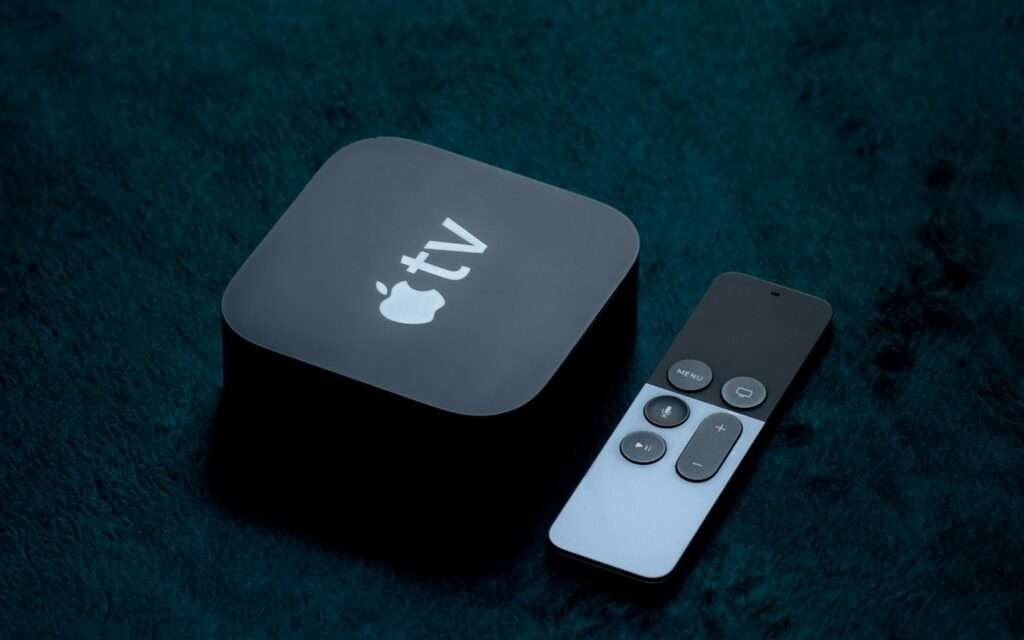
Smarters Player Lite existe aussi sur Apple TV (tvOS 12 ou plus récent). C’est une excellente option pour la 4K sur un téléviseur qui n’a pas l’application.
- Sur l’Apple TV, ouvrez l’App Store.
- Recherchez
Smarters Player Liteet installez-la. - Ouvrez l’application et choisissez Xtream Codes API.
- Saisissez vos identifiants avec la télécommande. Astuce : si votre iPhone est à proximité, une notification vous permet de taper le texte avec le clavier du téléphone.
Installer IPTV Smarters Pro sur un ordinateur Windows
L’éditeur propose une version d’IPTV Smarters Pro pour Windows 10 et 11.
- Sur votre PC, ouvrez le site officiel de l’éditeur,
iptvsmarters.com, et rendez-vous dans la rubrique des téléchargements. - Téléchargez la version Windows (fichier .exe).
- Lancez le fichier et suivez l’assistant d’installation.
- Ouvrez IPTV Smarters Pro, puis passez à la connexion.
Installer Smarters Player Lite sur Mac
Sur les Mac équipés d’une puce Apple (M1 ou plus récente), Smarters Player Lite s’installe directement depuis le Mac App Store.
- Ouvrez le Mac App Store et recherchez
Smarters Player Lite. - Vérifiez l’éditeur (WHMCS Smarters), puis cliquez sur Obtenir.
- Ouvrez l’application et passez à la connexion.

Se connecter avec vos identifiants (Xtream Codes API)
Cette étape est la même sur IPTV Smarters Pro et sur Smarters Player Lite, quel que soit l’appareil. Gardez sous les yeux le message WhatsApp ou l’e-mail avec vos identifiants.
- Ouvrez l’application et acceptez les conditions d’utilisation au premier lancement.
- Choisissez Ajouter un utilisateur (Add User), puis Login with Xtream Codes API.
- Remplissez les quatre champs avec les informations que nous vous avons envoyées (tableau ci-dessous).
- Validez avec Add User. L’application télécharge la liste des chaînes, des films et des séries : comptez 1 à 3 minutes la première fois.
- L’écran d’accueil s’affiche avec Live TV, Movies, Series et le guide TV. C’est prêt.
| Champ | À saisir |
|---|---|
| Any Name | Un nom au choix, par exemple « Salon » |
| Username | Votre nom d’utilisateur |
| Password | Votre mot de passe |
| URL | L’adresse du serveur, sous la forme http://serveur:port |
Les premiers réglages à faire
Cinq minutes de réglages transforment l’expérience. Ils se trouvent dans Réglages (Settings) sur l’écran d’accueil.
- Guide TV (EPG) : au premier lancement, acceptez le téléchargement du guide des programmes. Si les programmes n’apparaissent pas, ouvrez Live TV et lancez la mise à jour du guide depuis le menu.
- Favoris : sur une chaîne, faites un appui long (ou le bouton Menu de la télécommande) et ajoutez-la aux favoris. Vous retrouvez vos chaînes préférées en un clic.
- Contrôle parental : définissez un code PIN et verrouillez les catégories que les enfants ne doivent pas voir, dont les chaînes adultes des formules Plus.
- Lecteur vidéo : si l’image saccade ou si le son manque sur une chaîne, changez de lecteur ou de mode de décodage (matériel ou logiciel) dans les réglages du lecteur.
- Format de l’heure et rattrapage : réglez le fuseau et le format 24 h pour que le guide TV et la TV de rattrapage soient alignés sur l’heure française.

Problèmes fréquents et solutions
La plupart des soucis se règlent en moins de deux minutes. Si ce n’est pas le cas, écrivez-nous sur WhatsApp : l’assistance répond 7j/7.
| Problème | Cause la plus fréquente | Solution |
|---|---|---|
| « Identifiants invalides » ou « Login failed » | Espace en trop, majuscule oubliée, URL incomplète | Retapez les identifiants sans copier d’espace, respectez les majuscules et commencez l’URL par http:// |
| Chargement qui ne finit pas | Liste en cours de téléchargement ou cache saturé | Patientez 3 minutes, puis fermez et rouvrez l’application. Sur Android : Paramètres › Applications › IPTV Smarters Pro › Vider le cache |
| Image qui saccade | Wi-Fi faible ou appareil saturé | Passez en câble Ethernet ou en Wi-Fi 5 GHz, redémarrez la box et l’appareil, essayez une version HD de la chaîne |
| Guide TV vide | Guide pas encore chargé ou décalage horaire | Mettez à jour le guide depuis Live TV et vérifiez le fuseau horaire dans les réglages |
| Pas de son sur une chaîne | Format audio non pris en charge par le lecteur | Changez de lecteur ou de décodage dans les réglages du lecteur |
| Application introuvable dans le store | Modèle de TV ou pays non pris en charge | Utilisez une clé Fire TV Stick ou une box Android, ou contactez-nous |
| Coupure quand un 2e appareil regarde | Formule 1 écran utilisée sur deux appareils | Regardez sur un seul appareil à la fois ou passez à une formule multi-écrans |
Questions fréquentes sur l’installation
IPTV Smarters Pro est-elle gratuite ?
Oui, l’application est gratuite. Ce que vous payez, c’est l’abonnement qui donne accès aux chaînes, aux films et aux séries.
Quelle différence entre IPTV Smarters Pro et Smarters Player Lite ?
Smarters Player Lite est la version de l’éditeur pour iPhone, iPad, Apple TV et Mac. Elle lit le même abonnement, avec la même connexion Xtream Codes.
Combien de temps prend l’installation ?
Entre 5 et 10 minutes pour la plupart des appareils, chargement des chaînes compris. Un peu plus sur Fire TV Stick la première fois, à cause de Downloader.
Puis-je installer l’application sur plusieurs appareils ?
Oui. Avec une formule 1 écran, vous regardez sur un seul appareil à la fois. Pour plusieurs écrans en même temps, choisissez une formule multi-écrans.
Mon téléviseur n’a pas l’application, que faire ?
Branchez une clé Fire TV Stick, une Apple TV ou une box Android sur un port HDMI libre, puis suivez la section correspondante de ce guide.
Où trouver mes identifiants ?
Dans le message WhatsApp ou l’e-mail envoyé après votre paiement. Vous ne le trouvez plus ? Écrivez-nous, nous vous le renvoyons.
Vous pouvez m’aider à installer ?
Oui. Envoyez-nous la marque et le modèle de votre appareil sur WhatsApp, notre équipe vous guide pas à pas, 7j/7.
Pas encore d’abonnement ?
Choisissez votre formule : vos identifiants arrivent en 5 minutes, et notre équipe vous aide pour l’installation.